

2014年10月16日 星期四
Octoprint 安裝在Raspberry Pi上遠端監控3D列印機-網路設定篇
如果家裡是虛擬IP,又想要在任何地方都可以用手機監控操作的話就跟著做吧!
完成之後就理論上就可以使用其他裝置登入了,但這裡要注意的是有的分享器好像把網頁用的連接埠80給使用走了,這時需要把分享器使用的連接埠從80改為其他,不然就算你都設定好你的網址都只會幫你導向分享器設置頁面。
實際操作


第一步:
申請一個DDNS,何謂DDNS還有註冊方法就不說了,請用關鍵字"DDNS"或是"NO IP"找到答案吧,本文以NO IP為例,註冊完後登入,點擊"Add a host",進入頁面後在Hostname欄輸入你想要的主機名稱,然後再選擇你想要的網域(只有No-IP Free Domains以下的網域才是免費的喔),選擇玩你以後的網址就是你輸入的主機名稱+你選擇的網域,如下圖1所示,該圖設定吼以後的網址為"任君命名.no-ip.org",當然網址不會是中文的,請輸入英文!其他設定都不用更改了,直接點擊網頁最下面的"Add Host",完成後就可得一個你自創的網址,但這個網址只是連接到家裡的數據機,所以需要第二部設定分享器。
 |
| 圖1 |
第二步:
為什麼有了網址卻連不到Octoprint,我已不會講,也請關鍵字"虛擬IP架站吧",設定分享器我們需要登入分享器裡,設定DHCP,使裝置使用固定的虛擬IP,如圖2所示,再去開啟DMZ或是虛擬主機,本例使用DMZ,啟用DMZ,並將輸入Octoprint裝置的IP後儲存即可,如圖3所示。
 |
| 圖2 DHCP |
 |
| 圖3 設置DMZ |
完成之後就理論上就可以使用其他裝置登入了,但這裡要注意的是有的分享器好像把網頁用的連接埠80給使用走了,這時需要把分享器使用的連接埠從80改為其他,不然就算你都設定好你的網址都只會幫你導向分享器設置頁面。
實際操作
2014年10月3日 星期五
Octoprint 安裝在Raspberry Pi上遠端監控3D列印機-介面篇
 |
| 登入後初始頁面
Connection
Serial Port 選擇USB端口
Baudrate 波特率
Save connection settings
Auto-connect on server startup 服務器啟動時自動連接
State
Machine State: 機器狀態
File: 檔案
Filament:
Estimated Print Time: 初估列印時間
Timelapse: 縮時攝影
Height:
Print Time: 列印時間
Print Time Left: 列印剩餘時間
Printed:
Files
Upload 上傳檔案
Upload to SD 上傳檔案至SD卡
|
.png) |
| 操控頁面
Webcam影像
X.Y.Z三軸控制及原點
E軸擠出及回抽
風扇開啟及關閉
|
.png) |
| GCode預覽
Progress indicators 進度條
Model info
Model size is: 37.58x22.58x14.80mm 模型大小
Total filament used: 995.44mm 消耗材料長度
Estimated print time: 0:19:59 初估列印時間
Estimated layer height: 0.20mm 層高
Layer count: 75printed, 78visited
Layer Info
Layer number: 1 第1層
Layer height (mm): 0.5 該層高度
GCODE commands in layer: 296 該層G碼行數
Filament used by layer (mm): 15.93 該層消耗材料長度
Print time for layer: 15.7sec 該層初估列印時間
Extrude speeds: 列印速度
= 20.00mm/s
= 60.00mm/s
Move speeds: 空跑速度
= 100.00mm/s
= 3.00mm/s
Retract speeds: 回抽速度
● ● = 15.00mm/s
2D Render options
Show non-extrusion moves 顯示空跑路徑
Show retracts and restarts 顯示擠出及回抽點
Move model to the center of the grid 將模型放置正中央
Show different speeds with different colors 以不同顏色顯示不同速度
Emulate extrusion width 模擬擠壓寬度
Width modifier: 寬度修正
Show +1 layer 永遠顯示第一層
GCode analyzer options
These require re-analyzing file:
Sort layers by Z
Hide empty layers
Show GCode in GCode tab (memory intensive!)
|
.png) |
| 終端
Autoscroll 自動滾屏
Suppress M105 requests/responses 抑制M105請求/響應
Suppress M27 requests/responses抑制M27請求/響應
|
.png) |
| 縮時攝影
Timelapse Configuration
Timelapse Mode 模式
On Z Change 在Z軸上升時拍攝
Timed 間格時間拍攝
save config 儲存配置
Finished Timelapses
|
.png) |
| 設定
PRINTER
Serial Connection 連接設定
Printer Parameters 馬達速度設定及反轉設定
Temperatures 加熱溫度
Terminal filters 終端過濾器
FEATURES
Features
Webcam 視訊設定
Cura 嵌入Cura
Access Control 使用者設定
Api
OCTOPRINT
Folders
Appearance
|
2014年10月1日 星期三
Octoprint 安裝在Raspberry Pi上遠端監控3D列印機-安裝篇
一、參考資料:
Thomas Sandladerer的教學影片Setup on a Raspberry Pi running Raspbian
OctoPi
3D Print 遠端監控列印 Octoprint
二、Octoprint有什麼功能?
- 控制3D列印機
- 無線列印
- 監視列印狀況
三、為何要裝在Raspberry Pi上?
- 體積小不占空間
- 叫一般家用電腦省電
- 網路教學資源較多
四、準備工具
- Raspberry Pi Model B
- SD卡
- USB hub (需而外的電源)
- 無線網卡 (本例使用羅技EDIMAX EW-7811UN)
- 鍵盤滑鼠組
- USB Type A(連接Pi) - USB Type B(連接Mega2560)
- Webcam (本例使用羅技C170)
五、開始安裝Octoprint
1. 下載已整合Octoprint的Raspbian 2014-06-20-wheezy-octopi-0.9.0
2. 解壓縮後使用Win32DiskImager將映像檔寫入SD卡裡

選擇映像檔及SD卡,完成後點擊write寫入

出現視窗請按Yes
3. 寫入完成後退出SD卡,插入Raspberry Pi ,連接所有周邊再插上電源開機
4. 第一次開機完成會跳到Raspi-config主畫面,如教學影片選擇第一項Expand Filesystem及第二項Change User Password,設定完成後選擇Finish重新啟動

Expand Filesystem

Change User Password:更改使用者pi的密碼,預設為raspberry有點長...
5.開機完成後登入pi,輸入startx來啟動桌面環境,進入桌面開始設定WiFi,設定完成後就可以看到IP了,完成後即可登出桌面(建議進入分享器給Raspberry Pi設置一個靜態DHCP,讓Raspberry Pi每次開機都使用同一個虛擬IP)

典籍桌面WiFi Config

點擊Scan搜尋熱點

雙擊自家的WiFi

WiFi設定,完成後點擊Add
六、設置完網路上就可以在網址列上已下列三種方式登入你的Octoprint
"你的IP"、"你的IP:5000"、"http://octopi.local "
已"你的IP:8080"登入MJPG-streamer
"你的IP"、"你的IP:5000"、"http://octopi.local "
已"你的IP:8080"登入MJPG-streamer
1. 第一次登入Octoprint會跳出一個視窗設定使用者及密碼,設置完成點選藍色按鈕

2. Octoprint的操作畫面,點選右上角Login登入使用者

3.Serial Port選擇列印機的端口及Baudrate波特率,設定完成點擊Connect連接,如下圖示,連接成功後會開始回傳加熱頭及熱床溫度

到這裡安裝已完成,但只能在區域網路登入。
註:本人因為英文差,又不懂linux,所以以上教學及問題不一定適用於所有人
2014年9月5日 星期五
Maker Faire Robot Action Figure (Single file)
一體成形的可動機器人模型,經過幾次切片軟體參數設定的調整後終於完成列印了。

列印完成圖

列印完成圖45度角來一張

側邊來一張,看一下怎麼支撐的

從底部看有支撐的地方

支撐材拆除,旋轉關節

站起來了~可是要駝背....?不知道是沒印好還是本身設計的問題?

來的頭轉吧~


學個鋼鐵人的姿勢,因該有學到百分之75吧..
2014年9月3日 星期三
無葉片風扇式耳機架
剛組好調校完我的Prusa i3後,想找個東西來印看看,就在某一天突然在FB上面看到一篇關於無葉風扇原理圖解,從以前產品剛發表一直到現在,我都它很感興趣,剛好這篇文章上又有圖片解說原理,稍微看了一下,就決定我要做一個小山寨版來玩玩~
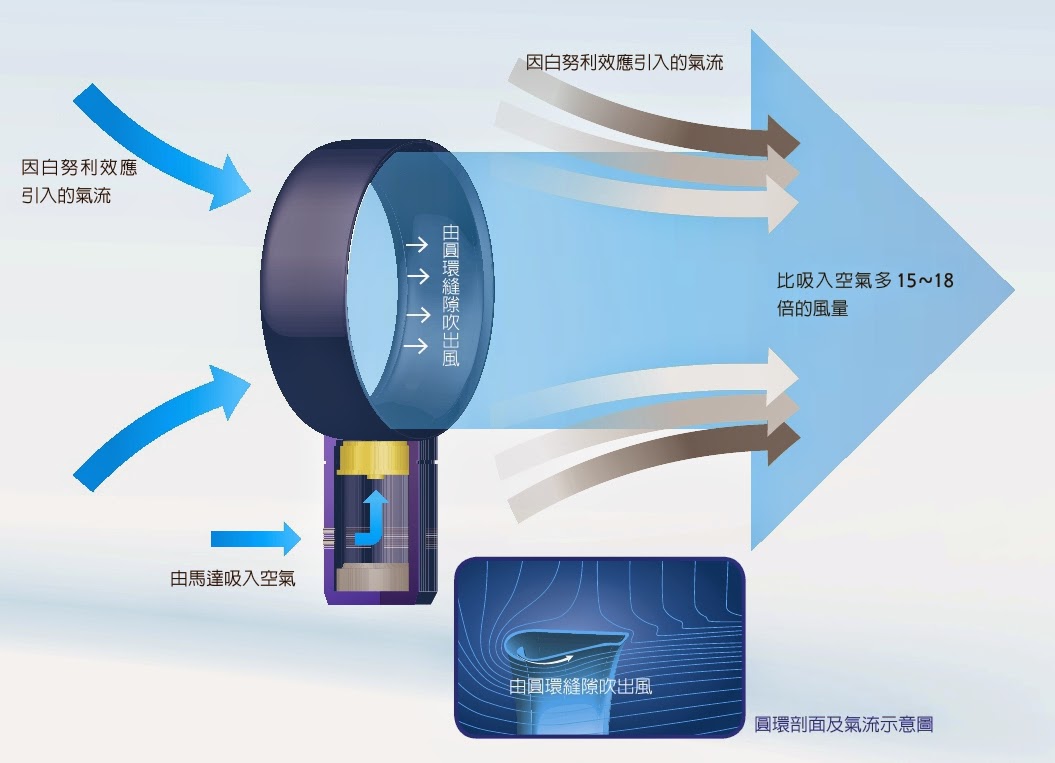
由解說圖可得知:
1.風扇葉片位置
2.風罩得剖面圖
得知原理後開始繪圖:
所有零件尺寸型式全以直覺來設計,風罩分為前後蓋,方便列印組裝,機身分上下件,上件為馬達座,下件為進氣口及風扇葉片,因原理圖無解說風扇葉片型式,所以就...亂畫了,也不知道會不會吸風,一切都看運氣了!

零件會製完成後模擬組裝,檢查干涉,並修正尺寸

一切OK~開始列印組裝!!


再經過收尋學習渦輪葉片教學繪製的資料後,在不斷地砍掉重練,終於繪製出一個畸形渦輪葉片了!另外再繪製一個風罩,之後再列印組裝測試!

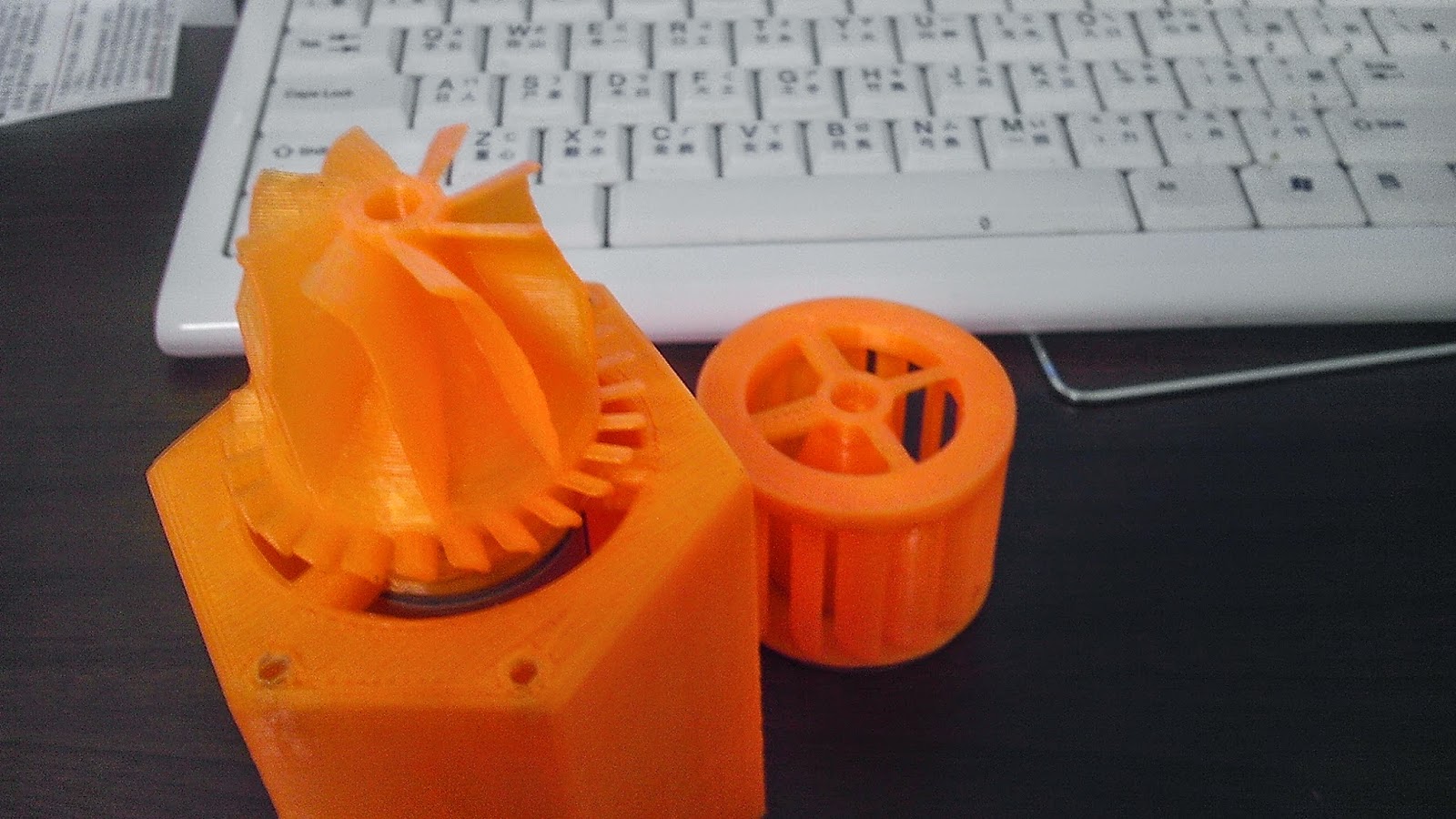
最後~我我終於完成了我生涯第一個自己設計製作修改的"耳機架"!!多感人啊!!

在這次的修改後,葉片可以吸到風了,但是很微弱...,又加上列印組裝的公差我沒計算進去,使的出風口太小,風壓不足以通過這小洞,所以結論...這個耳機架不錯看~~~。
不過後來有在找找網路上的資料,發現...其實早就有別人畫的圖了,還非常的完整,早知道就直接抓別人的來做了,只是一切都太晚了,也懶得印了,太耗時間了,有興趣的可以自己找一下抓下來玩。
本次製作已知問題點:
1.風罩剖面設計錯誤
2.零件列印公差範圍
3.葉片設計有問題
4.直覺沒有用
5.
由解說圖可得知:
1.風扇葉片位置
2.風罩得剖面圖
得知原理後開始繪圖:
所有零件尺寸型式全以直覺來設計,風罩分為前後蓋,方便列印組裝,機身分上下件,上件為馬達座,下件為進氣口及風扇葉片,因原理圖無解說風扇葉片型式,所以就...亂畫了,也不知道會不會吸風,一切都看運氣了!
零件會製完成後模擬組裝,檢查干涉,並修正尺寸
一切OK~開始列印組裝!!
做一個直徑13CM的
風扇葉片列印中
列印完畢...挺畸形的!
試裝風扇安裝至下件
試裝葉片與馬達
於葉片下方塞入軸承
安裝上件及馬達(12V),並使用USB堤共5V試轉
GG~~!因列印品質的關係...電壓又太小,所以卡住了,只好拆掉用電動研磨機修一下
修完從新組裝,前蓋列印中....
組裝完成~並接上12V 1.2A的電源
第一階段結束了,這東西...沒有用!!再次GG~
葉片吸不到風...葉片果然不能亂設計!!只好再找找其他文章,看看有沒有更詳細的原理,好幸運的讓我找到這個影片,原來葉片長這樣啊...而且還要一個風罩把葉片罩起來
再經過收尋學習渦輪葉片教學繪製的資料後,在不斷地砍掉重練,終於繪製出一個畸形渦輪葉片了!另外再繪製一個風罩,之後再列印組裝測試!
列印完成後組裝
最後~我我終於完成了我生涯第一個自己設計製作修改的"耳機架"!!多感人啊!!
在這次的修改後,葉片可以吸到風了,但是很微弱...,又加上列印組裝的公差我沒計算進去,使的出風口太小,風壓不足以通過這小洞,所以結論...這個耳機架不錯看~~~。
不過後來有在找找網路上的資料,發現...其實早就有別人畫的圖了,還非常的完整,早知道就直接抓別人的來做了,只是一切都太晚了,也懶得印了,太耗時間了,有興趣的可以自己找一下抓下來玩。
本次製作已知問題點:
1.風罩剖面設計錯誤
2.零件列印公差範圍
3.葉片設計有問題
4.直覺沒有用
5.
2014年9月1日 星期一
訂閱:
文章 (Atom)